
13. 终端美学:Claude Code 换行失效排查与 iTerm2 + Starship 终极工作流
版本日期:2026-09-22
适用场景:macOS 本地开发环境、Claude Code CLI 智能体多行输入、iTerm2 终极美化、Nerd Font 字体打补丁、Starship 提示符统一配色。专栏联动:在 05. AI Agent引擎:OpenCode 7×24小时服务部署 与 07. 多端协同:公司Mac免安装 + iPhone免密语音编程 中,我们搭建了云端与移动端的编程环境。本篇聚焦本地终端交互体验,解决日常使用终端 AI 智能体时最高频的“换行即提交”痛点,打造一套高颜值的现代终端工作流。
0. 痛点场景:为什么 Shift+Enter 会把半成品 Prompt 瞬间发出去?
在日常使用 Claude Code(Anthropic 推出的强大命令行 AI 智能体)进行交互式编程时,你一定经历过这种窒息的瞬间:
- 你想向 AI 描述一个复杂的重构需求,包含 3 个修改步骤与一段代码上下文;
- 按照现代聊天软件(Slack、微信、网页版 ChatGPT)的肌肉记忆,你写完第一行后,自然而然地按下了
Shift + Enter准备另起一行; - 结果不仅没有换行,终端直接把这半句残缺不全的代码或者 Prompt 发送了出去!
- AI 立刻开始盲目执行,消耗了 Token 不说,还要赶紧按
Ctrl + C紧急截断。
在 Claude Code 中,官方默认的换行快捷键是 Ctrl + J。
但习惯是强大的。多数极客的第一反应是:“官方既然支持自定义按键,在配置文件里加一条 shift+enter 不就行了吗?”
于是,按照官方规范打开 ~/.claude/keybindings.json,写下了看似无懈可击的配置:
{
  "$schema": "https://www.schemastore.org/claude-code-keybindings.json",
  "$docs": "https://code.claude.com/docs/en/keybindings",
  "bindings": [
    {
      "context": "Chat",
      "bindings": {
        "shift+enter": "chat:newline"
      }
    }
  ]
}
保存、重启 Claude Code、再次按下 Shift + Enter——依然毫无反应,直接被当成普通回车提交!
很多人在此刻陷入了自我怀疑:“难道配置格式写错了?还是 Claude Code 的按键绑定有 Bug?”
1. 底层解密:根因不在配置,而在终端的“转义序列断层”
结论前置:你的配置文件写得完全正确,背锅的是 macOS 自带的 Terminal.app!
我们来看一下按键从物理键盘传递给 Claude Code 的底层数据流链路:
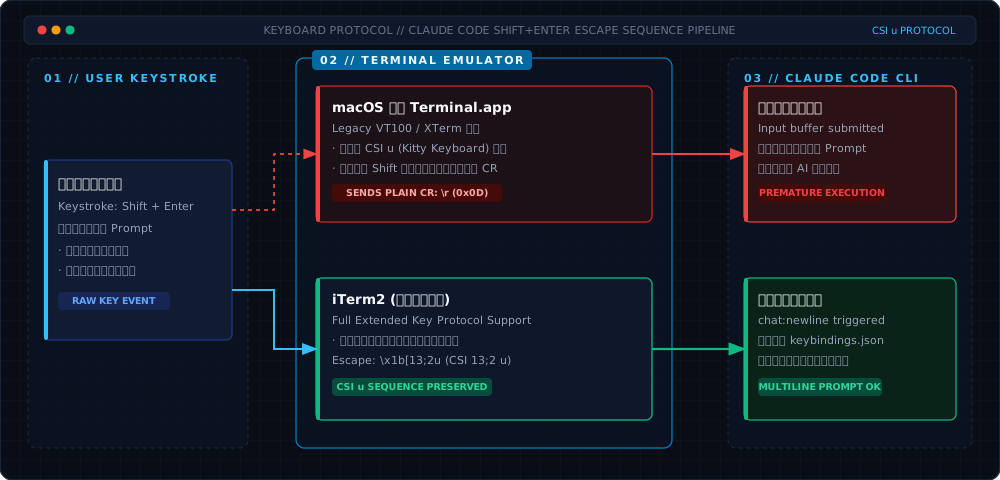
为什么自带的 Terminal.app 永远无法识别 Shift+Enter?
- 基于半个世纪前的老旧协议:
macOS 自带的 Terminal.app 底层架构依然遵循几十年前的传统 VT100 / XTerm 字符终端标准。 - 修饰键被终端强行“抹杀”:
在传统终端标准中,回车键对应的只有两个 ASCII 控制字符:\r(Carriage Return,回车,0x0D)或\n(Line Feed,换行,0x0A)。Terminal.app 根本不支持现代的扩展按键协议。当你按下Shift + Enter时,Terminal.app 直接丢弃了Shift这一修饰键,向下游传输的仍然是一个孤零零的\r。 - Claude Code 的无奈:
运行在 PTY 伪终端里的 Claude Code(Node.js / Ink CLI 运行时)收到的就是一个普普通通的回车字符,它压根不知道你同时按住了Shift,配置的按键规则自然永远无法被命中!
破局之道:支持 CSI u 协议的现代终端
在 iTerm2、WezTerm、Ghostty、Kitty 等现代终端仿真器中,它们支持现代键盘协议(如 CSI u / Kitty Keyboard Protocol)。
当按下 Shift + Enter 时,终端会将其编码为一个完整的转义序列(Escape Sequence): $$\text{\textbackslash x1b[13;2u}$$ (其中 13 代表 Enter 键码,2 代表修饰键 Shift)。Claude Code 收到这个序列后,立即精准触发 chat:newline,从而在输入框内实现平滑换行!
2. 换终端:一条命令换装 iTerm2
在 macOS 上,换装全功能现代终端推荐使用 Homebrew:
brew install --cask iterm2安装完成后打开 iTerm2,无需任何复杂设置,重新执行 claude。此时再次按下 Shift + Enter,光标瞬间顺畅下移一行,多行 Prompt 编写体验立刻恢复正常!
3. 字体救赎:为什么提示符里的图标全是方块?
换完终端后,如果想顺便把终端美化一下,很多开发者会遇到第二个典型问题:终端里的 Git 分支图标、Node.js/Python 语言徽标全变成了一个个带问号的乱码方块!
# 典型乱码现象:
? master !+?  ➔ 字体缺失导致无法渲染图标
为什么普通字体无法显示这些极客图标?
Unicode 标准编码中并不包含 Git 分支、Docker 鲸鱼、Rust 齿轮等开发专属图标。
现代极客界通过 Nerd Font(字体补丁工程),在各大主流等宽字体(如 JetBrains Mono、Fira Code)的私有字形区(Private Use Area)硬编码注入了数千个开发者常用矢量图标。只有安装并启用了打了 Nerd Font 补丁的字体,终端才能正常呈现这些精美符号!
一键安装 JetBrains Mono Nerd Font:
brew install --cask font-jetbrains-mono-nerd-font在 iTerm2 中启用该字体:
- 顶部菜单进入:
iTerm2➔Preferences(快捷键Cmd + ,); - 切换到
Profiles➔ 选中Default➔ 点击Text标签页; - 在
Font下拉列表中选中:JetBrainsMono Nerd Font Mono(推荐字号设为13pt或14pt); - 勾选
Use Ligatures(连字特性),享受类似!=渲染为≠、=>渲染为箭头的丝滑编程美感。
4. 配色进阶:导入 Tokyo Night 暗黑极客主题
解决了按键与字体后,终端的默认黑白对比配色依然略显生硬。我们为 iTerm2 导入在开发者中备受推崇的 Tokyo Night(东京夜) 配色,与我们的全站架构图风格实现深度契合。
借助社区维护的开源配色仓库 iTerm2-Color-Schemes:
# 下载 Tokyo Night 调色板
curl -sL -o /tmp/TokyoNight.itermcolors \
  "https://raw.githubusercontent.com/mbadolato/iTerm2-Color-Schemes/master/schemes/TokyoNight.itermcolors"
导入配置:
- 打开 iTerm2 设置:
Preferences➔Profiles➔Default➔Colors; - 点击右下角
Color Presets...➔ 选择Import...; - 选择刚才下载的
/tmp/TokyoNight.itermcolors文件并导入; - 再次点击
Color Presets...,在列表中选中TokyoNight。
终端背景瞬间变为深邃的暗蓝黑夜,高亮输出自带霓虹质感。
5. 提示符引擎:Starship 与 oh-my-zsh 优雅解耦
macOS 默认 Shell 是 zsh。多数人习惯安装 oh-my-zsh,并使用经典的 agnoster 或 powerlevel10k。
然而在现代终端工程实践中,最推崇的黄金架构是:“oh-my-zsh 只负责插件与补全,提示符彻底交给 Rust 编写的超轻量 Starship”:
- 互不干扰:两者在职能上彻底解耦,绝不在渲染提示符时打架;
- 极速响应:Starship 基于 Rust 构建,每次按回车响应时间通常在 2~5 毫秒以内,彻底告别复杂 Shell 脚本带来的打字卡顿感。
5.1 安装 Starship
brew install starship5.2 精简 ~/.zshrc 配置
打开 ~/.zshrc,将原本的 ZSH_THEME 留空,并在末尾追加 Starship 初始化脚本:
# ~/.zshrc 核心节选
export ZSH="$HOME/.oh-my-zsh"

# 关键:提示符交给 Starship 渲染,将主题强制留空!
ZSH_THEME=""

# 启用实用插件
plugins=(git extract zsh-autosuggestions zsh-syntax-highlighting)
source "$ZSH/oh-my-zsh.sh"

# 挂载 Starship 提示符引擎
command -v starship >/dev/null 2>&1 && eval "$(starship init zsh)"
5.3 一键应用 tokyo-night 官方预设
Starship 自带开箱即用的预设模板,无需逐行手写配置:
mkdir -p ~/.config
starship preset tokyo-night -o ~/.config/starship.toml
执行 source ~/.zshrc 或重新打开 iTerm2,终端提示符瞬间化身为深色胶囊分段流,包含当前所在目录、语言运行环境版本、云环境状态与极速 Git 分支!
6. 避坑自愈:看懂 Git 状态简写符号 !+?
应用预设后,进入任何 Git 仓库,提示符右侧可能会出现诸如 !+? 这类紧凑符号。
很多初学者误以为这是字体又缺失了或者终端报错,其实这是 Starship 为追求紧凑展示而设计的 git_status 极简符号集:
| 紧凑符号 | 对应 Git 状态 | 白话通俗含义 |
|---|---|---|
! | modified | 代码有修改,但还没执行 git add 暂存 |
+ | staged | 已经执行了 git add,正等待执行 git commit |
? | untracked | 目录里有全新的未跟踪文件 |
⇡ | ahead | 本地有已提交的代码尚未 git push 到远端 |
⇣ | behind | 远端仓库有新提交尚未 git pull 拉取到本地 |
当 !+? 同时出现时,代表当前仓库同时存在“未暂存、已暂存、未跟踪”三种混合状态。
如果你觉得单字符符号不够直观,可以编辑 ~/.config/starship.toml,在 [git_status] 模块中进行定制:
# ~/.config/starship.toml 选配微调
[git_status]
conflicted = "⚔️ "
ahead = "⇡${count}"
behind = "⇣${count}"
diverged = "⇕"
untracked = "📁 "
stashed = "📦 "
modified = "📝 "
staged = "✅ "
renamed = "🏷️ "
deleted = "🗑️ "
7. 终极自检清单与快捷键速查
完成上述所有配置后,你的终端开发环境已经达到了专业工程水准:
# 1. 终端能力自检:确认 iTerm2 运行正常
echo $TERM_PROGRAM
# 应返回:iTerm.app

# 2. 字体与图标验证:确保以下字符显示为清晰图标而非方块
echo -e "\ue702 \ue725 \uf1d3 \ue77f"
# 应依次清晰呈现:Git分支、Node.js、Docker、Rust 图标

# 3. Claude Code 按键自测
cat ~/.claude/keybindings.json
# 确保包含 "shift+enter": "chat:newline"
快捷键对照表:
| 操作意图 | 原生 Terminal.app 表现 | iTerm2 终极配置表现 |
|---|---|---|
| 单行提交 Prompt | 按 Enter 立即发送 | 按 Enter 立即发送 |
| 多行编写 Prompt | ❌ 按 Shift+Enter 误触发立即提交! | ✅ 按 Shift + Enter 丝滑换行下移 |
| 无配置默认换行 | Ctrl + J(反人类) | 支持 Shift + Enter 与 Ctrl + J 双兼容 |
| 代码与连字排版 | 无连字特性、无 Nerd 图标 | 支持 JetBrains Mono 连字与全量矢量图标 |
| 响应速度 | 一般 | Starship 毫秒级闪电响应 |
结语
从一个简单的 Shift + Enter 换行失灵出发,我们深入挖掘了终端底层的 VT100 控制字符与现代 CSI u 转义协议,并一鼓作气完成了终端仿真器、Nerd Font、Tokyo Night 调色板与 Starship 引擎的全套现代化基建。
工欲善其事,必先利其器。打造一套赏心悦目的终端,不仅能让你在操作 Claude Code 等 CLI AI 智能体时游刃有余,更让每天敲代码的每一分钟都成为一种享受!
交流讨论